İmza eklemek
Android · iPhone · quillo.trGüncellendi:
İmzalarım listesi: kayıtlı imza ve paraflarınız küçük resim ve adlarıyla sıralanır; "Varsayılan" rozetli olan hızlı imzalada basılır. Farklı şirketler için en çok 5 imza ve paraf tutabilirsiniz.
- 1"Yeni imza ya da paraf ekle (2/5)": imzayı çizin ya da fotoğraftan alın, "Kaydet" deyince ad verin (ör. "ABC Ltd. imzası") ve İmza mı Paraf mı olduğunu seçin. İlk imzanız kendiliğinden varsayılan olur.
- 2Karta dokunun: o imzayı yeniden çizip değiştirirsiniz.
- 3⋮ menüsü: Yeniden adlandır, Varsayılan yap (hızlı imzala artık bunu basar) ve Sil. Varsayılanı silerseniz sıradaki imza varsayılan olur.
İmza ve kaşe ayrı listelerdir: kaşeler "Kaşe eklemek" konusundaki Kaşelerim'dedir.
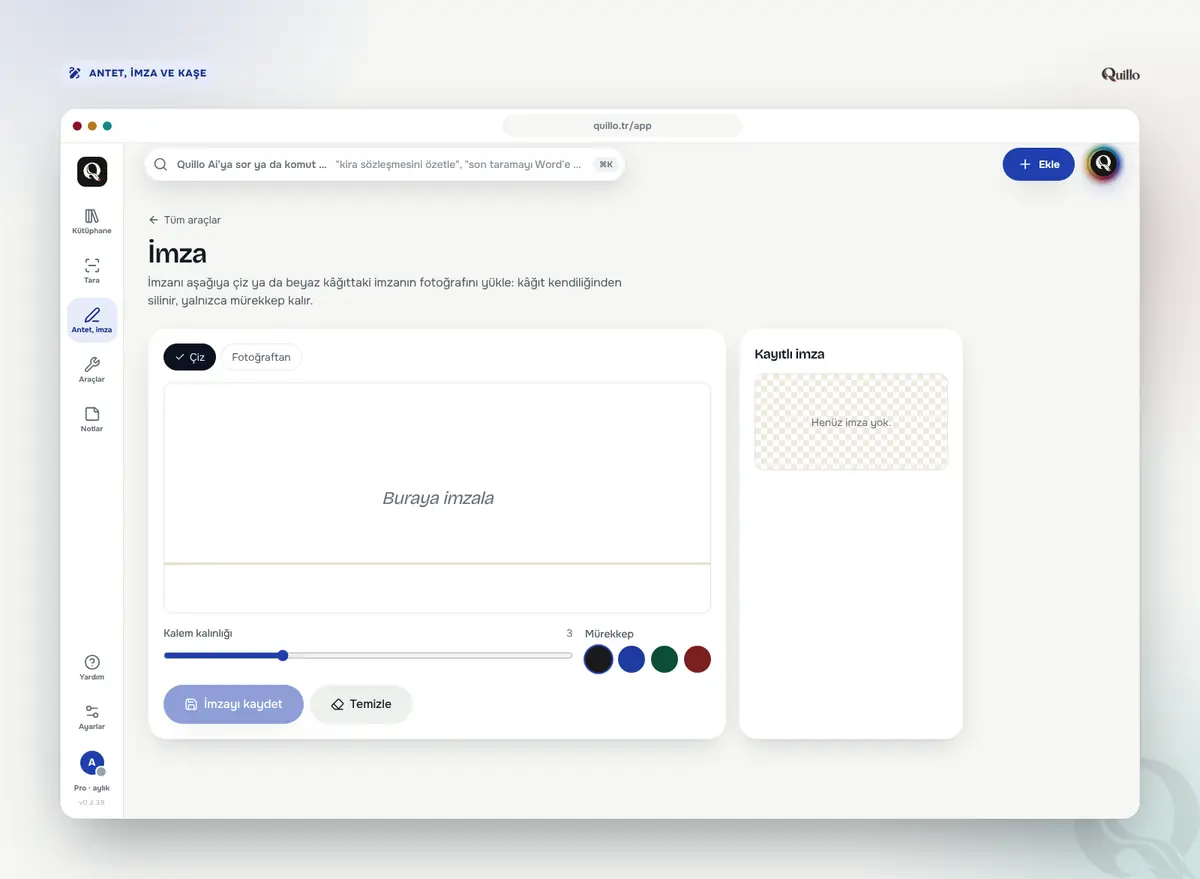
İmza: "Çiz" ile parmağınızla imzalayın ("Buraya imzala", "Temizle") ya da "Fotoğraftan" sekmesini açın.
Fotoğraftan almanın iki yolu var:
- 1"Kamerayla tara": beyaz kâğıda attığınız imzanın fotoğrafını çekin. 'nun belge tarayıcısı kâğıdın kenarlarını bulur, perspektifi ve gölgeyi düzeltir; köşeleri ayarlayıp "Tamam" deyin.
- 2"Fotoğraf seç": galerideki bir fotoğrafı ya da görseli seçin.


Her iki yolda "Beyaz zemini kaldır" açıkken kâğıt silinir, yalnızca mürekkep kalır ve görsel mürekkebin çevresine kırpılır; "Sonuç" kutusunda görün, "Kaydet" deyin. Zaten saydam görsellerde "Beyaz zemini kaldır"ı kapatın.
Gönderen: Ad Soyad ve Unvan, mektuplarda imzanın altına yazılır.
İmza ekranının üstündeki "İmza ve parafların (2/5)" çipleri hangi imzayı düzenlediğinizi gösterir; "+ Yeni imza" seçiliyken kaydettiğiniz imza yeni bir imza olarak eklenir, var olanlar değişmez. İmzalarken bu ekranı açtıysanız sağdaki "Tümünü yönet" İmzalarım listesini açar. Grup dolunca (5) önce birini silin. Liste Drive ile diğer cihazlarınıza da gider.