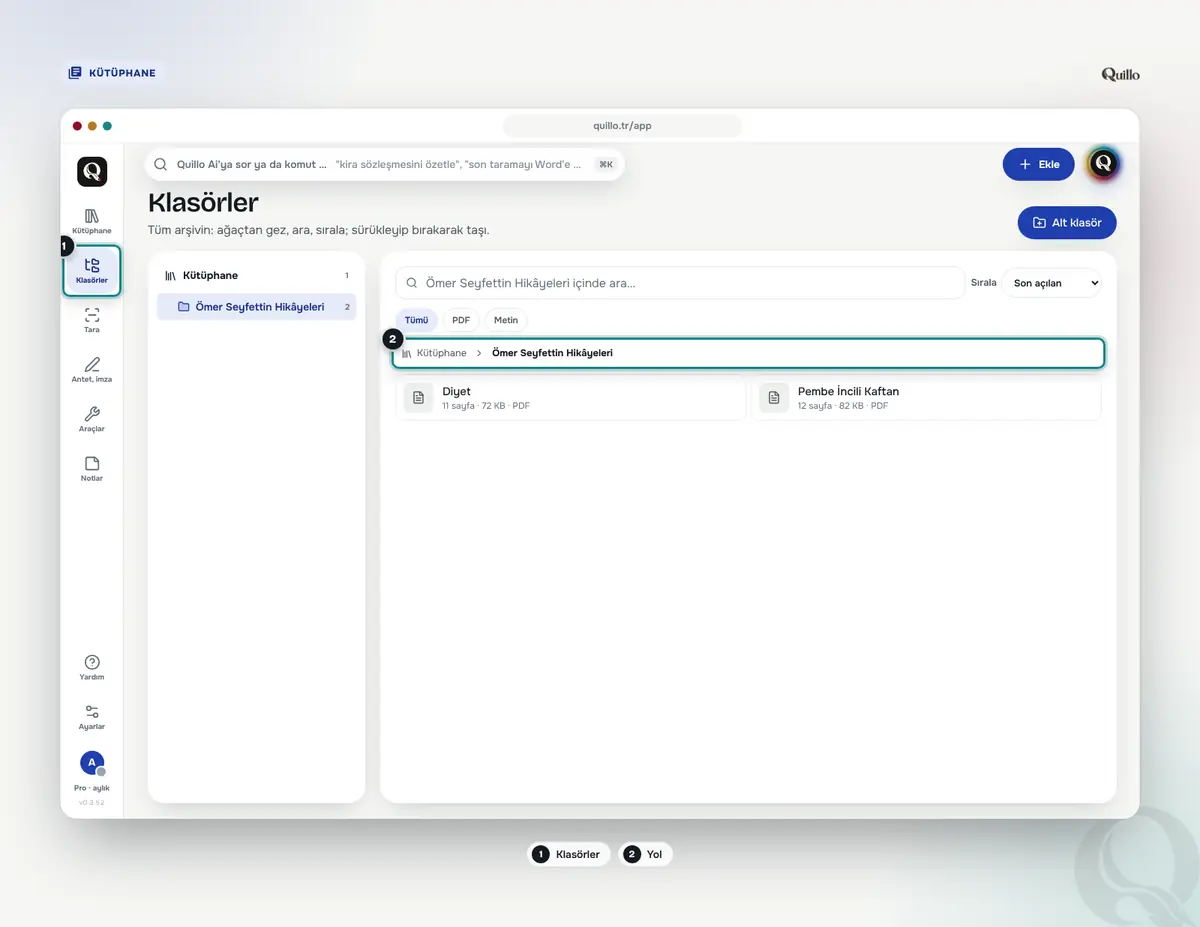
Klasörler
Android · iPhone · quillo.trGüncellendi:
Belgelerinizi iç içe klasörlerde düzenleyin; 100 klasörde de aradığınızı bulursunuz.
- 1Klasörler sekmesinde listenin en üstündeki "Yeni klasör" satırına dokunup ad verin. Bir klasörün içindeyken aynı yerdeki "Yeni alt klasör" satırı o klasörün içine klasör açar; klasörün ⋮ menüsündeki "Yeni alt klasör" de aynı işi yapar.
- 2Bir belgeyi taşımak için belge menüsü (⋮) › Taşı › hedef klasörü seçin ("Kütüphane (kök)" en üst düzeydir).
- 3Sık kullandığınız klasörü sabitleyin: klasörün ⋮ menüsü › Sabitle. Sabitlenen klasörde iğne simgesi görünür.
- 4Klasörler sekmesinde bütün arşiv durur: üstte "Sabitlenenler", altında "Tüm klasörler". "Klasörlerde ara" kutusu alt klasörler dahil her düzeyde ad arar ve klasörün yerini gösterir ("Şirket Evrakları › 2026"). Sıralama: Ada göre, Son kullanılan, Belge sayısı, Eklenme tarihi.
- 5Klasörün içinde üstte yol çubuğu vardır: "Kütüphane › Şirket Evrakları › 2026"; bir parçaya dokununca oraya dönersiniz.
Ana sayfadaki klasör şeridi tek satır kalır: önce sabitlenenler, sonra en son kullandığınız klasörler, en çok 8 tane. Başlığın yanındaki "Tümü · N" Klasörler sekmesini açar.
Klasör çipindeki ve satırındaki sayı, alt klasörlerdekiler dahil tüm belgeleri sayar ("Şirket Evrakları · 10"; satırda "10 belge · 2 klasör · 3 gün önce"); yalnızca alt klasörlerinde belge olan bir klasör boş görünmez. Klasörü silmek belgeleri silmez, içindekiler üst klasöre taşınır. Taramalar kendiliğinden "Taramalar" klasörüne gider.
Belge seçilen her yerde aynı "Belge seç" sayfası açılır (PDF araçları, İmzala, Sınava hazırla, Sayfaları düzenle › Kütüphaneden ekle, tarayıcıda Var olan belgeye ekle): klasörlerde gezinin, arayın, sıralayın (Son açılan, Ada göre, Eklenme tarihi, Boyut) ve türe göre süzün.
Sabitleme ve klasörler Drive ile bütün cihazlarınıza eşitlenir.
Web'de masaüstü alışkanlıkları da çalışır: bir belgeye ya da klasöre sağ tıklayınca (satırın ucundaki ⋮ ile aynı) menü açılır: belgede hızlı satır Oku · Dinle · Paylaş · Taşı · Sil, altında Seç, Yeniden adlandır, Etiketler, Favori, Okundu ve "PDF araçları ve imza" / "Diğer" alt menüleri; klasörde Klasörü aç, Alt klasör, Yeniden adlandır, Taşı, Sabitle, Sil (ağaçtaki klasörlerde de). Çoklu seçim: Ctrl (Mac'te ⌘) ile tıklayarak tek tek, Shift ile aralık, Ctrl+A ile görünen tüm belgeler ya da başlıktaki "Seç" düğmesi; seçim varken alttaki çubukta Tümünü seç, Taşı, Favorilere ekle, Birleştir, Paylaş, Etiketler, Sil bulunur ve seçili belgeler birlikte sürüklenir. Klavye: F2 seçili belgeyi yeniden adlandırır, Delete çöp kutusuna atar (onay sorar), Esc seçimden çıkar.
Web'de Görünüm seçici (Sırala'nın yanındaki dört simge) belge listesini dört biçimde gösterir: Sıkışık liste (tek satırda simge, ad ve "sayfa · boyut · tür"; en çok belge bir bakışta), Liste (iki sütunlu kartlar, varsayılan), Ayrıntılı liste (tablo: Ad, Tür, Sayfa, Boyut, Eklenme, Son açılma sütunları; bir sütun başlığına tıklayınca ona göre sıralanır, ikinci tıklama yönü çevirir; dar ekranda yalnız Ad, Sayfa ve Boyut kalır) ve Kapak (3:4 kapaklar, altında ad ve sayfa). Her görünümde aynı şeyler çalışır: tıklama açar, sağ tık ve ⋮ menüyü açar, Ctrl/Shift ya da Seç ile çoklu seçim, sürükleyip bırakma. Seçtiğiniz görünüm ve sıralama hatırlanır ve Drive ile diğer cihazlarınıza da gider (settings.json'daki folderView/folderSort). Android'de aynı dört görünüm Kütüphane'deki Görünüm menüsündedir (aşağıda).