Ses dosyası (MP3) yapmak
Android · iPhone · quillo.trGüncellendi:
Nerede: Okuyucu › Daha fazla (⋮) › Ses dosyası (MP3); Araçlar › Ses dosyası; ya da Ai'ya "bunu ses dosyası yap" deyin.


Belgenin tamamı seçili sesle okunur ve tek bir ses dosyası olur; her şey "Ses dosyası (MP3)" penceresinde görünür.
- 1Belgeyi açın ve okumak istediğiniz sesi seçin (tam oynatıcı › ses çipi).
- 2⋮ › Ses dosyası (MP3)'e dokunun. Pencere hemen açılır: yüzde, "40 parçadan 12 tanesi hazır" ve kalan süre görünür.
- 3Beklemek zorunda değilsiniz: "Okumaya devam et" ile pencereyi kapatın. Hazırlık sürer, üstteki çip ilerlemeyi gösterir; bitince pencere kendiliğinden açılır. 'yu kapatmayın.
- 4Hazır olunca: Dinle (pencerede çalar), Paylaş (WhatsApp, Drive, Dosyalar…) ve İndirilenler klasörünü aç.
Dosya nerede: İndirilenler › klasörüne belge adıyla kaydedilir (Dosyalar uygulamasında ya da müzik çalarda görünür). Ayrıca belgenin içinde saklanır: aynı belgede ⋮ › Ses dosyası (MP3) menüde "Hazır" yazar ve dosyayı ücretsiz yeniden açar; Drive bağlıysa diğer cihazlarınızda da durur. "Yeniden hazırla" ile baştan yapılır.
Bulut seste dosya MP3, cihaz ve doğal seste M4A olur. Bulut sesle hazırlamak aylık bulut ses dakikanızdan düşer; yarıda kalırsa "Kaldığı yerden devam et" hazır parçaları yeniden harcamaz.
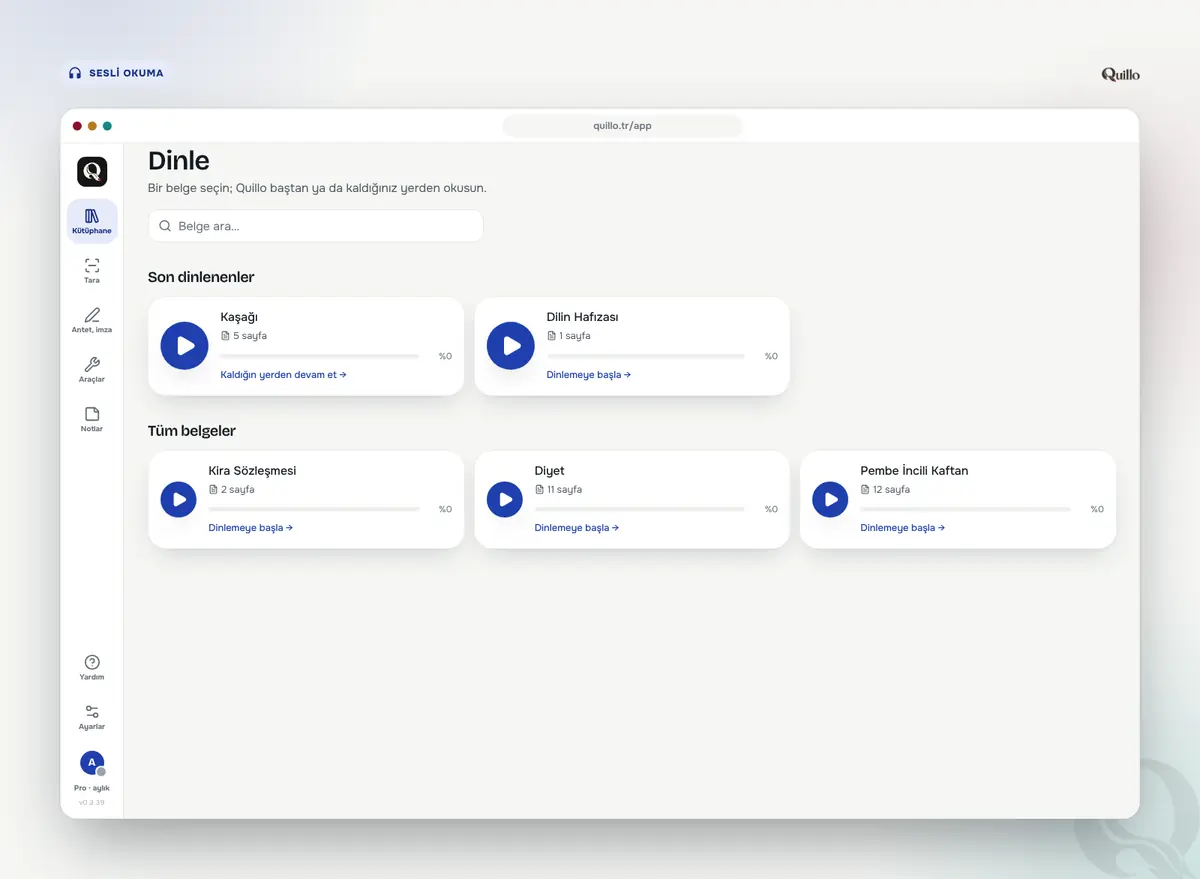
Web (quillo.tr): Araçlar › Ses dosyası ya da okuyucu ⋮ › Ses dosyası (MP3). Tarayıcıda her zaman Bulut sesiyle MP3 olur. Ses tarayıcı sekmesinde birleştiği için sekmeyi kapatmayın; pencereyi kapatıp 'da gezinebilirsiniz, çip ilerlemeyi gösterir ve telefonda ekran açık tutulur. Bitince "MP3'ü indir" dosyayı İndirilenler klasörüne indirir (iPhone'da Dosyalar › İndirilenler), "Paylaş" telefonda paylaşım menüsünü açar. Sekme kapanırsa belgeyi yeniden açıp "Kaldığı yerden devam et"e basın; hazır parçalar yeniden harcanmaz.
iPhone: Okuyucu › ⋯ › Ses dosyası. iPhone'da dosya M4A olur. Pencereyi kapatıp okumaya devam edebilirsiniz, çip ilerlemeyi gösterir. Bitince Dinle, Paylaş ya da Kaydet (Dosyalar'a); dosya belgenin içinde de saklanır.