İçeriğe atla

Belgeyi anlat

Android · iPhone · quillo.trGüncellendi:

Nerede: Okuyucu › ⋮ › Belgeyi anlat. Araçlar › Belgeyi anlat (kütüphaneden belge, Dosya yükle ya da Fotoğraf çek). Ekle › Tara ve anlat. Araçlar › Tara ve anlat.

Fatura, tebligat, vergi ya da SGK yazısı, banka mektubu, okul duyurusu, sözleşme, ilaç prospektüsü gibi bir belgeyi Ai sizin için okur ve sade bir dille anlatır. Sonuç kartında belge türü, üç cümlelik özet, Kimden, Senden ne istiyor, Son tarih ve Tutar kutuları, "Ne yapmalısın" adımları ve gerekiyorsa sarı bir "Dikkat" notu bulunur.


  1. 1Belgeyi açın, ⋮ menüsünden "Belgeyi anlat"a dokunun.
  2. 2 Ai belgeyi okur; sonuç gelince özet kendiliğinden sesli okunur. "Dinle" ile yeniden dinleyin, "Durdur" ile susturun.
  3. 3Son tarih varsa "Takvime ekle" o günü takviminize tüm gün etkinlik olarak ekler.
  4. 4"Cevap yaz" Dilekçe - Mektup yaz ekranını açar; " Ai'ya sor" belge asistanında soruya devam eder.
  5. 5"Yeniden anlat" sonucu baştan üretir.

Kütüphanede olmayan dosya: Araçlar › Belgeyi anlat'ta "Dosya yükle" ile bir PDF'i ya da fotoğrafı seçin, "Fotoğraf çek" ile yazıyı kameraya çekin. Dosya kütüphaneye eklenmeden anlatılır; açıklama pencerede görünür, "Dinle" ve "Takvime ekle" çalışır. Yazısı olmayan dosyada (fotoğraf, taranmış PDF) Ai önce ilk 3 sayfayı okur (sayfa başına ¼ Ai sayfası). Saklamak isterseniz "Kütüphaneye ekle".
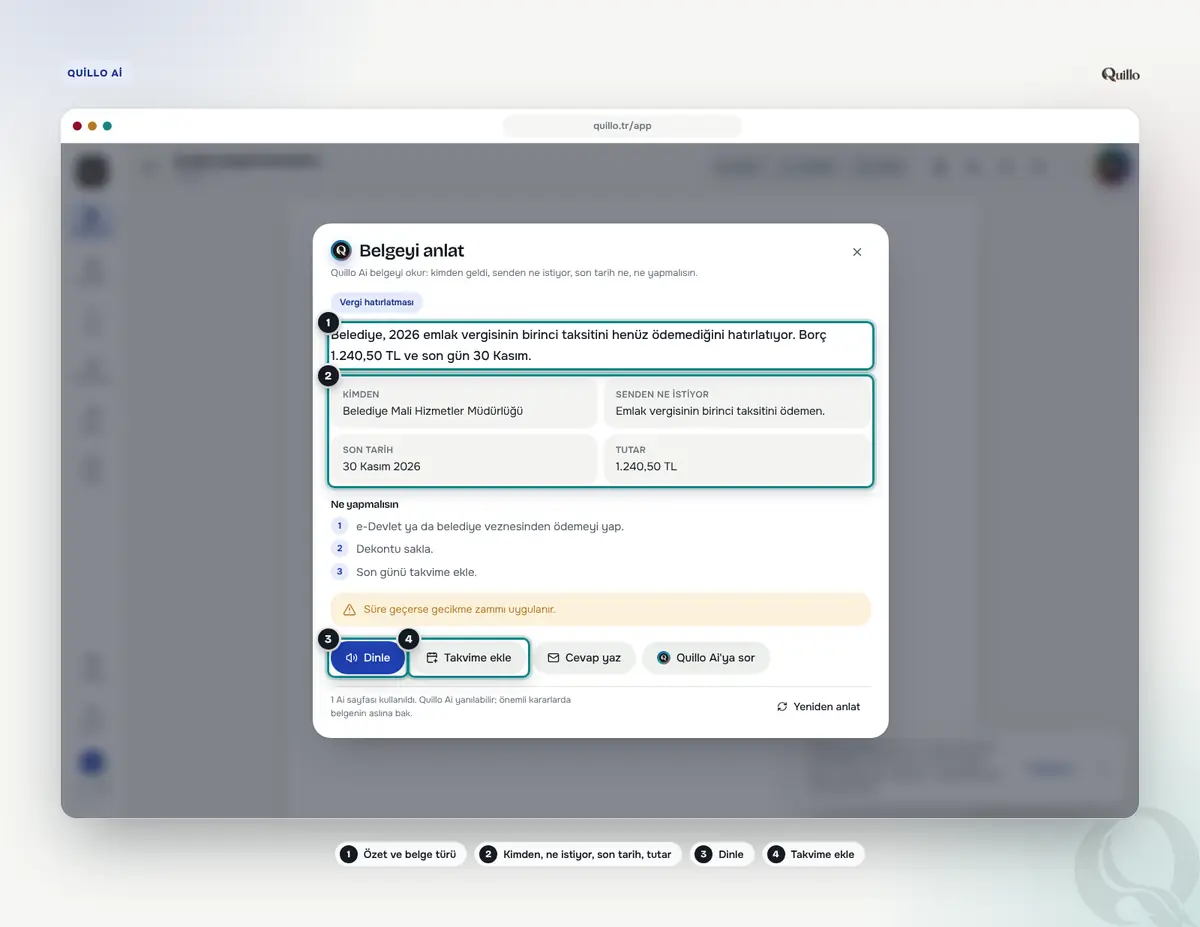
Belgeyi anlat: quillo.tr ekranı
Ücretsiz ve Pro: Ai üyeliği (Başlangıç ya da Pro) ya da deneme hakkı gerekir. Ücret metin uzunluğuna göre Ai sayfasıdır: çoğu mektup 1 Ai sayfasıdır, en fazla ilk 20.000 karakter (8 Ai sayfası) okunur. Sonuç belgeye kaydedilir; aynı belgeyi yeniden açınca ücretsiz gelir.
İpucu: TalkBack açıkken ana sayfada büyük bir "Tara ve anlat" kartı çıkar ve sonuç ekran okuyucuya duyurulur; ayrıca otomatik sesli okuma yapılmaz. Ai yanılabilir; önemli kararlarda belgenin aslına bakın.
Web (quillo.tr): quillo.tr'de okuyucu › ⋮ › Belgeyi anlat; Belge ekle › Tara ve anlat; Araçlar › Belgeyi anlat › Dosya yükle (bilgisayarda Ctrl+V ile görsel yapıştırma da olur). Takvime ekle bir .ics dosyası indirir (Google Takvim, Outlook ve Apple Takvim açar). Sonuç Drive bağlıysa belgenin kayıtlı yanıtlarına yazılır.
iPhone: Okuyucu › ⋮ › Belgeyi anlat; Araçlar › Belgeyi anlat › Dosya yükle (Galeriden fotoğraf ya da Dosya seç: fotoğraf veya PDF) ya da Fotoğraf çek. Dosya kütüphaneye eklenmeden anlatılır; "Dinle" ve "Takvime ekle" çalışır; "Kütüphaneye ekle" dosyayı alıp açar.

'yu ücretsiz kullan

Android, iPhone ve quillo.tr'de tek hesap; reklam yok.

İndirWeb'de aç

İlgili konular