Görseli anlat
Android · iPhone · quillo.trGüncellendi:
Nerede: Okuyucu › ⋮ › Görseli anlat (PDF ve taranmış belgelerde); Araçlar › Görseli anlat (kütüphaneden belge, Dosya yükle ya da Fotoğraf çek).
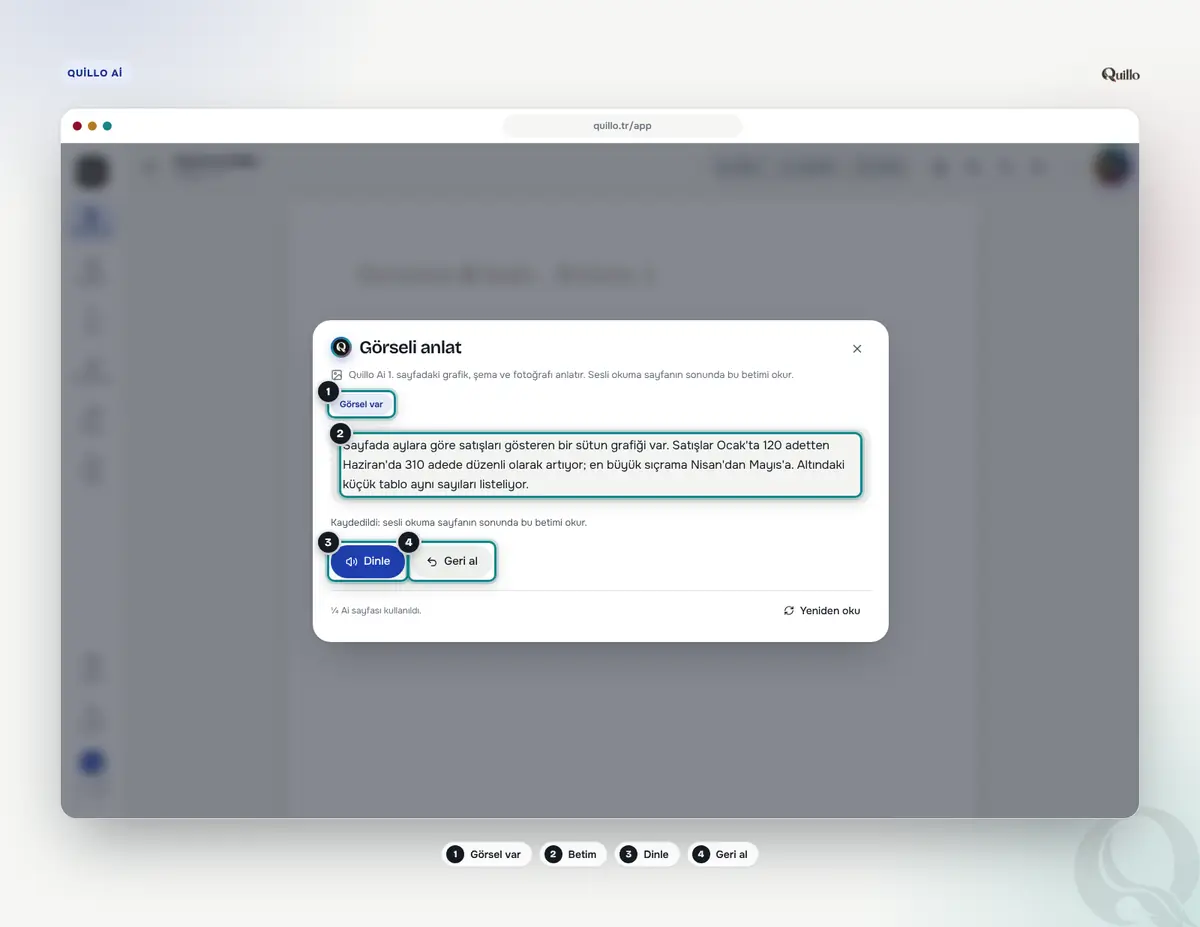
Sayfadaki grafik, şema, harita ya da fotoğrafı Ai birkaç cümleyle anlatır: ne gösterdiğini, eğilimi, önemli sayıları. Kişilerin kim olduğunu tahmin etmez. Kütüphanenizde olmayan bir fotoğrafı ya da PDF'i de anlattırabilirsiniz.


- 1Görselin bulunduğu sayfaya gelin, ⋮ menüsünden "Görseli anlat"a dokunun.
- 2Betim gelir ve kaydedilir; sesli okuma o sayfanın sonunda "Görsel: …" diye bu betimi okur.
- 3"Dinle" betimi okur; "Geri al" betimi kaldırır; "Yeniden oku" yeniden anlattırır.
Kütüphanede olmayan dosya: Araçlar › Görseli anlat'a dokunun; seçicinin üstündeki "Dosya yükle" ile telefondaki bir fotoğrafı ya da PDF'i seçin, "Fotoğraf çek" ile kamerayla çekin. Dosya kütüphaneye eklenmeden anlatılır; betim pencerede görünür, "Dinle" ile okunur. PDF'te oklarla sayfa değiştirirsiniz. Saklamak isterseniz "Kütüphaneye ekle" dosyayı kütüphaneye alıp açar.
Ücretsiz ve Pro: Zor sayfayı oku ile aynı: Ai üyeliği ya da deneme hakkı, her sayfa ¼ Ai sayfası; kayıtlı betim ücretsiz yeniden açılır. Kütüphane dışı dosyanın betimi kaydedilmez, yeniden anlattırmak yine ¼ Ai sayfasıdır.
Web (quillo.tr): quillo.tr'de okuyucu › ⋮ › Görseli anlat; Araçlar › Görseli anlat › Dosya yükle. Bilgisayarda kopyaladığınız bir görseli ya da ekran görüntüsünü seçici açıkken Ctrl+V ile yapıştırmanız yeter; telefon tarayıcısında "Fotoğraf çek" kamerayı açar.
iPhone: Okuyucu › ⋮ › Görseli anlat; Araçlar › Görseli anlat › Dosya yükle (Galeriden fotoğraf ya da Dosya seç: fotoğraf veya PDF) ya da Fotoğraf çek. Dosya kütüphaneye eklenmeden anlatılır; betim pencerede görünür, "Dinle" ile okunur, PDF'te oklarla sayfa değişir; "Kütüphaneye ekle" dosyayı alıp açar.